강의 영상 보기 (새 탭에서 재생)YouTube
학습 내용
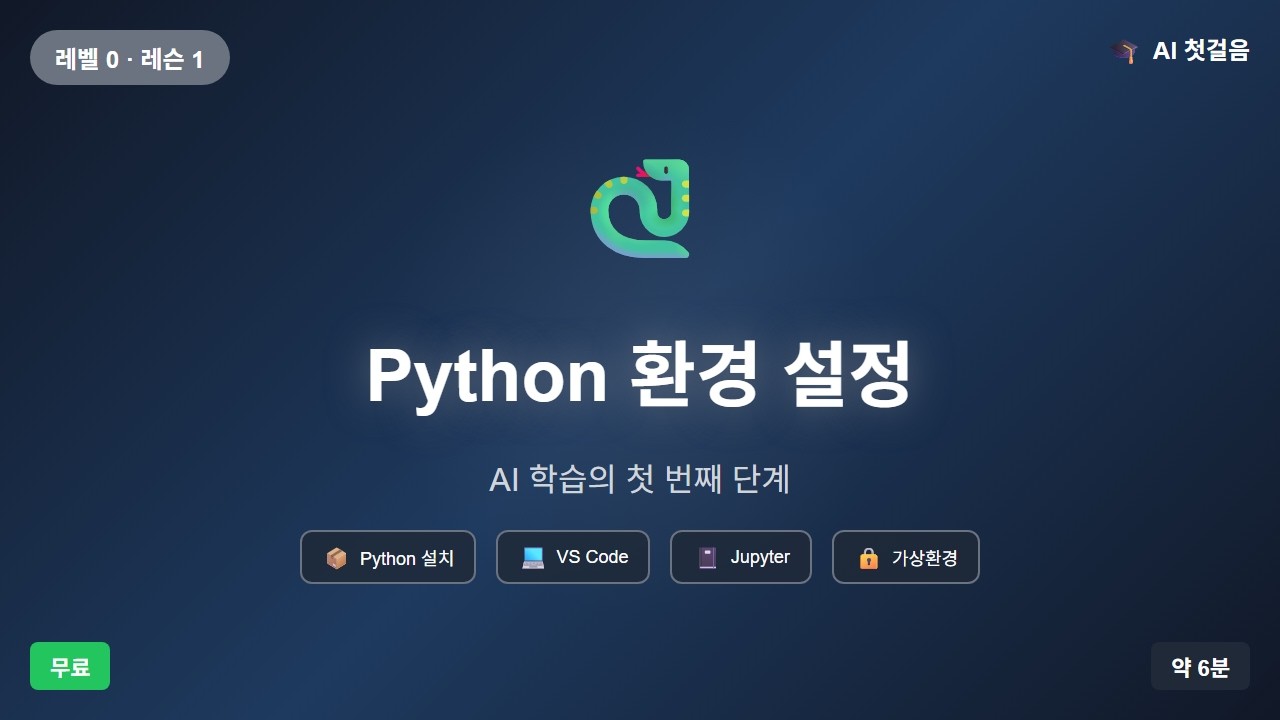
Python 환경 설정
📚 학습 목표
이 레슨을 완료하면:
- •Python을 설치하고 버전을 확인할 수 있습니다
- •VS Code, PyCharm, Jupyter의 차이를 이해합니다
- •VS Code에 Python 확장을 설치하고 코드를 실행할 수 있습니다
- •Jupyter Notebook에서 셀 단위로 코드를 실행할 수 있습니다
- •가상환경을 생성하고 활성화/비활성화할 수 있습니다
🔧 1. Python 설치
Step 1: 다운로드
python.org 접속 → Download 버튼 클릭
Step 2: 설치 시 주의사항
⚠️ 반드시 "Add Python to PATH" 체크!
┌─────────────────────────────────────────┐
│ [✓] Add Python 3.x to PATH ← 필수! │
│ [Install Now] │
└─────────────────────────────────────────┘
Step 3: 설치 확인
bash# Windows (명령 프롬프트 또는 PowerShell) python --version # Mac/Linux (터미널) python3 --version
출력 예시: Python 3.11.5
💻 2. IDE 선택 가이드
| IDE | 특징 | 추천 대상 |
|---|---|---|
| VS Code | 가볍고 확장성 뛰어남, 무료 | 초보자~전문가 모두 👍 |
| PyCharm | Python 전용, 강력한 기능 | Python 전문 개발자 |
| Jupyter | 셀 단위 실행, 결과 바로 확인 | 데이터 분석, AI 학습 👍 |
💡 추천: VS Code + Jupyter 조합이 AI 학습에 최적!
🖥️ 3. VS Code 설치 및 설정
Step 1: 다운로드
code.visualstudio.com 접속 → 다운로드
Step 2: Python 확장 설치
사이드바 확장 아이콘 → "Python" 검색 → Microsoft 제공 확장 설치
Step 3: 첫 코드 실행
python# hello.py print("Hello, AI!")
▶️ 실행: 우측 상단 재생 버튼 또는 Ctrl+F5
📓 4. Jupyter Notebook
설치
bashpip install jupyter
실행
bashjupyter notebook
→ 브라우저가 자동으로 열립니다!
기본 단축키
| 단축키 | 기능 |
|---|---|
Shift + Enter | 셀 실행 후 다음 셀로 이동 |
Ctrl + Enter | 셀 실행 (현재 셀 유지) |
Esc + A | 위에 새 셀 추가 |
Esc + B | 아래에 새 셀 추가 |
🏠 5. 가상환경 (Virtual Environment)
왜 필요한가?
프로젝트 A: TensorFlow 2.0 필요
프로젝트 B: TensorFlow 1.5 필요
→ 가상환경으로 독립된 환경 구축!
생성
bashpython -m venv myenv # myenv라는 가상환경 생성
활성화
bash# Windows myenvScriptsactivate # Mac/Linux source myenv/bin/activate
비활성화
bashdeactivate
활성화 확인
활성화 시: (myenv) C:Users...>
비활성화 시: C:Users...>
🆘 문제 해결 팁
설치 중 에러가 발생하면:
- •에러 메시지 복사
- •ChatGPT/Claude에 붙여넣기
- •운영체제 정보 함께 전달
예시 질문:
"Windows 11에서 python --version 실행 시 '명령을 찾을 수 없습니다' 에러가 발생합니다. 어떻게 해결하나요?"
📖 추가 학습 자료
✅ 학습 체크리스트
- • Python 설치 완료
- • python --version으로 버전 확인
- • VS Code 설치 및 Python 확장 설치
- • hello.py 파일 생성 및 실행
- • Jupyter Notebook 설치 및 실행
- • 가상환경 생성/활성화/비활성화 연습
레슨 정보
- 레벨
- Level 0: Python 기초
- 예상 소요 시간
- 6분 29초
- 참고 영상
- YouTube 링크
💡실습 환경 안내
코드 블록의 ▶ 실행 버튼을 누르면 브라우저에서 바로 Python을 실행할 수 있습니다.
별도 설치 없이 NumPy, Matplotlib 등 기본 라이브러리를 사용할 수 있습니다.